A
Attività generali
Contatore dedicato alle attività collegiali generali, con quota configurabile.
Il tuo tempo, tutto sotto controllo. Dall'accesso iniziale alla configurazione delle scuole, fino al riepilogo e allo storico degli impegni.
Versione 3.4.2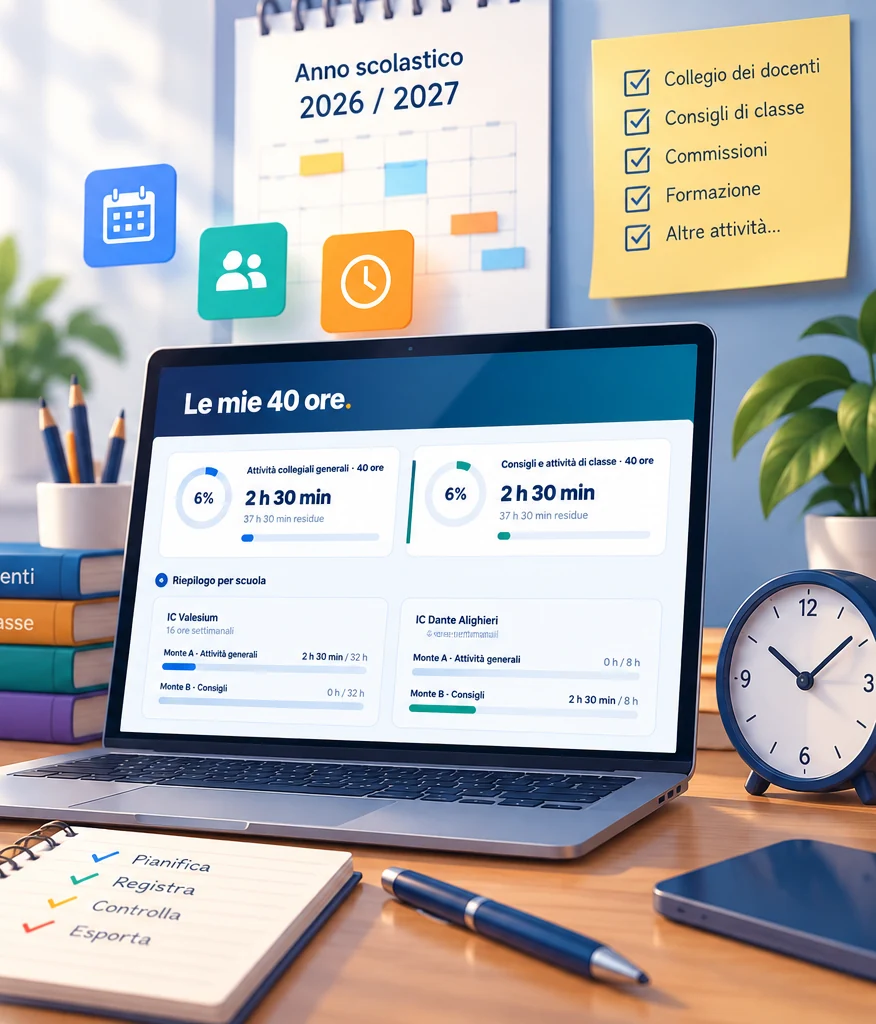
Un registro digitale personale per monitorare gli impegni istituzionali, anche quando si presta servizio in più scuole.
Contatore dedicato alle attività collegiali generali, con quota configurabile.
Contatore distinto per i consigli e le attività di classe.
Filtri, modifica delle registrazioni ed esportazione CSV o stampa/PDF.
Utilizza il pulsante per aprire l’applicazione Google Apps Script in una nuova scheda.
Per iniziare, clicca su «Avvia Le mie 40 ore». L’applicazione si aprirà in una nuova scheda del browser. Accedi con il tuo account Google e segui le istruzioni della guida.
Non inserire credenziali Google in questa pagina: l'accesso avviene soltanto sulla schermata ufficiale di Google.
Le schermate sono esempi dimostrativi. Alcune etichette possono cambiare con gli aggiornamenti.
Accedi con il tuo account Google personale o istituzionale.
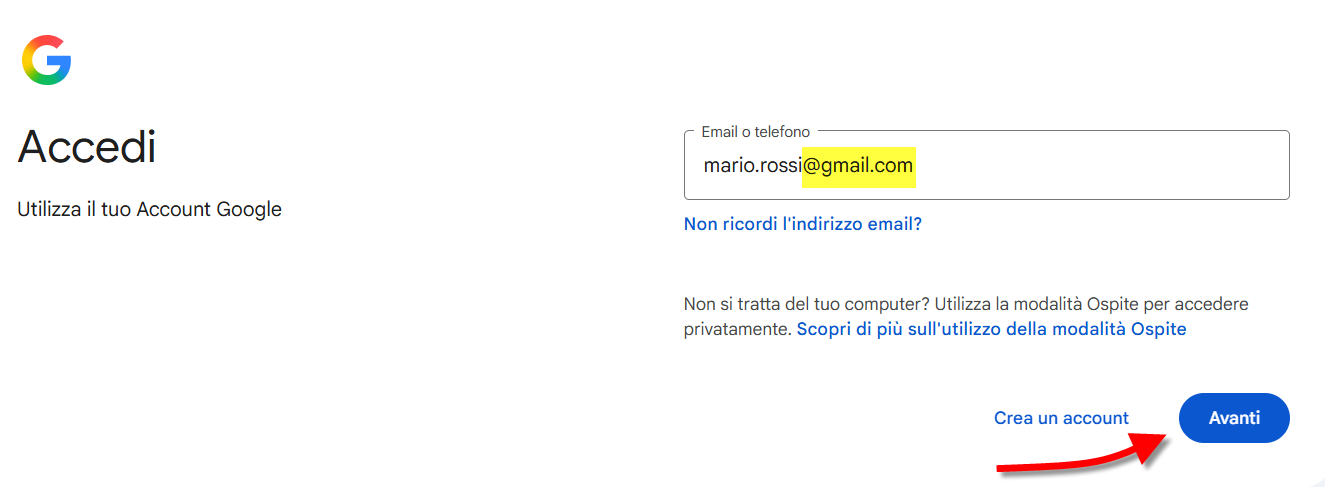
Accesso con account Google: inserisci il tuo indirizzo e seleziona Avanti.
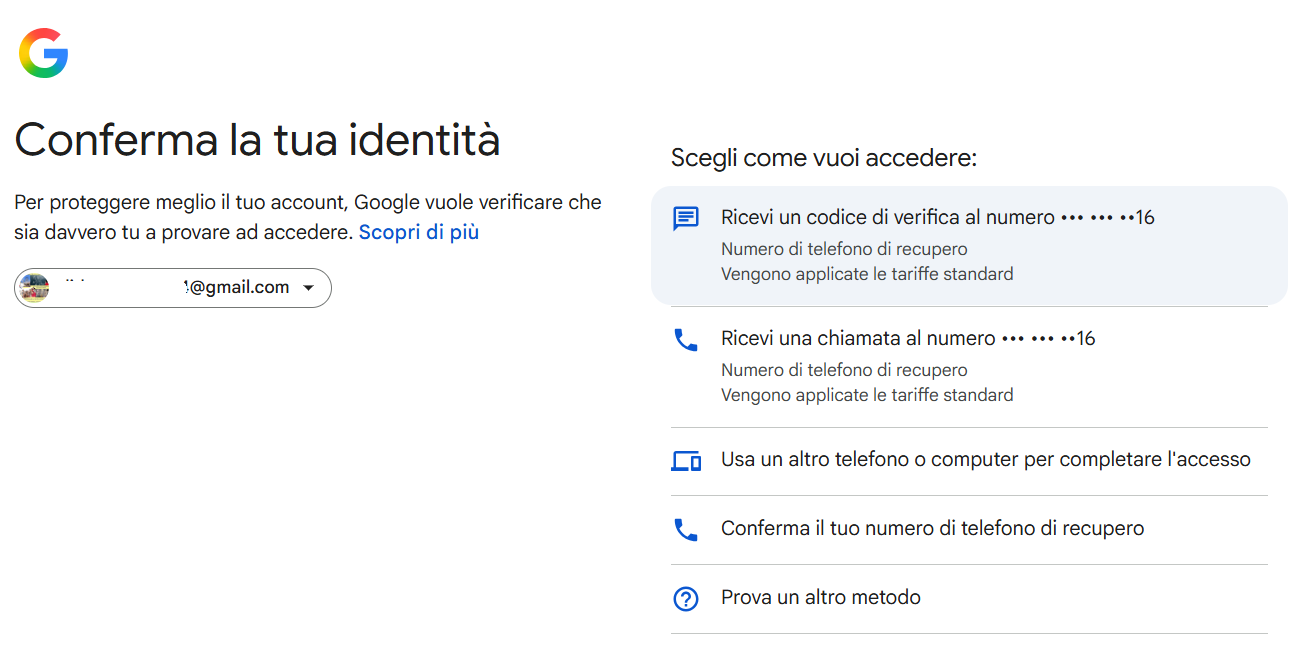
Se Google richiede una verifica aggiuntiva, scegli uno dei metodi proposti per il tuo account.
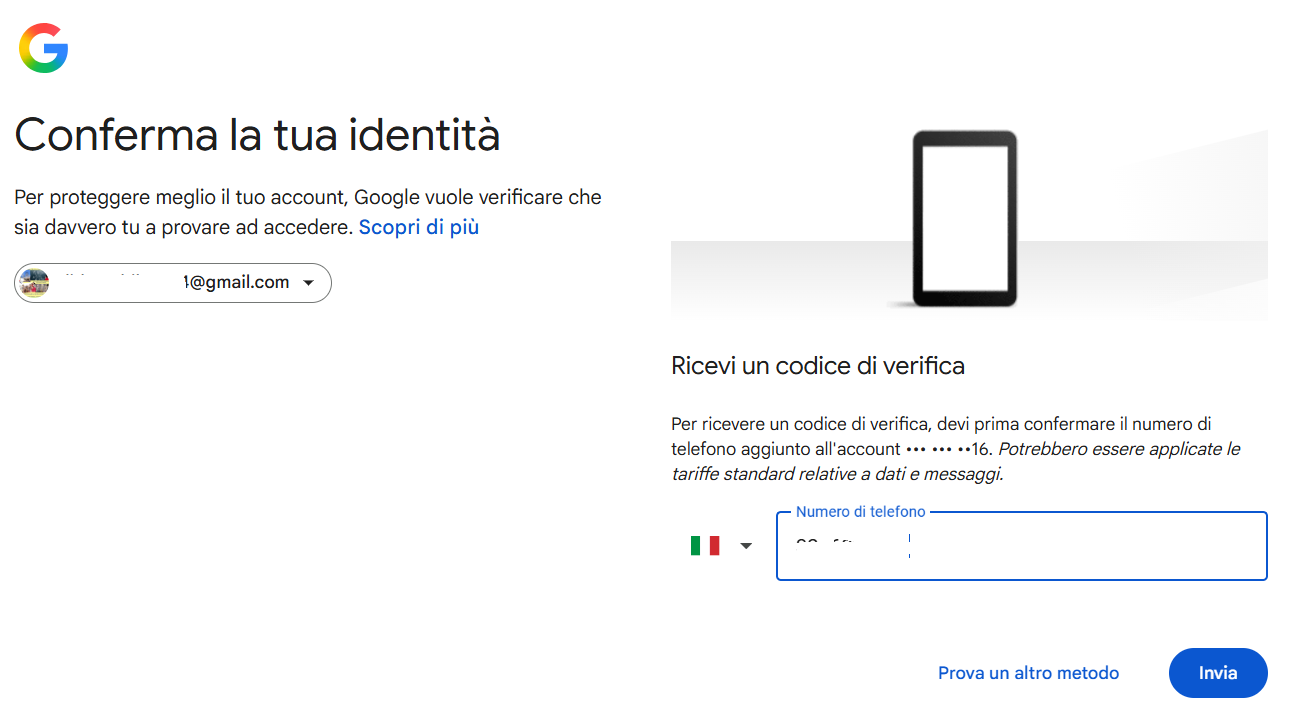
Esempio: Google può chiedere di confermare il numero di recupero prima di inviare un codice. Questa verifica dipende dalle impostazioni di sicurezza dell’account.
Al primo utilizzo Google può chiedere una verifica dell’identità e il consenso per creare e gestire il registro personale su Google Drive. Le immagini qui sotto sono illustrative: il nome e l’aspetto delle schermate reali possono variare.
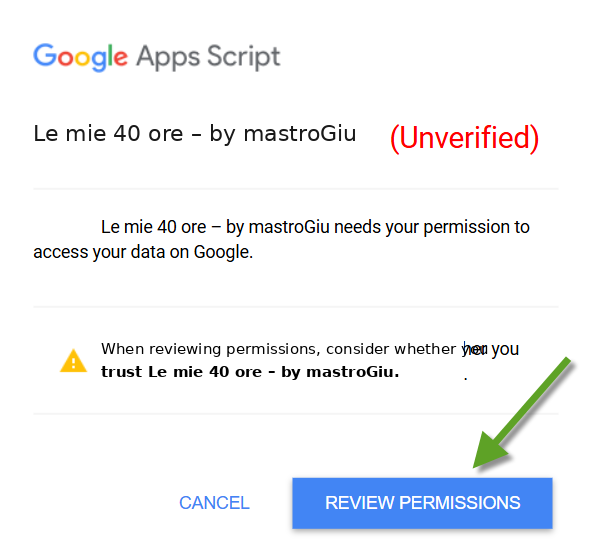
Esempio illustrativo dell’avviso di autorizzazione: verifica il nome dell’app prima di procedere.
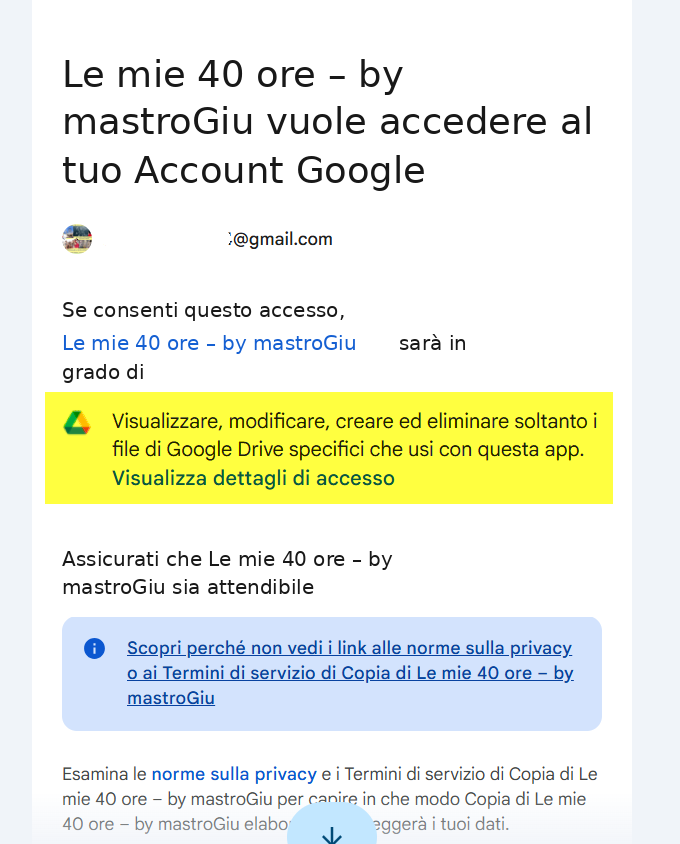
Esempio illustrativo del consenso Google: controlla che l’autorizzazione sia limitata ai file utilizzati dall’app.
Definisci scuole e quote annuali prima di registrare le attività.
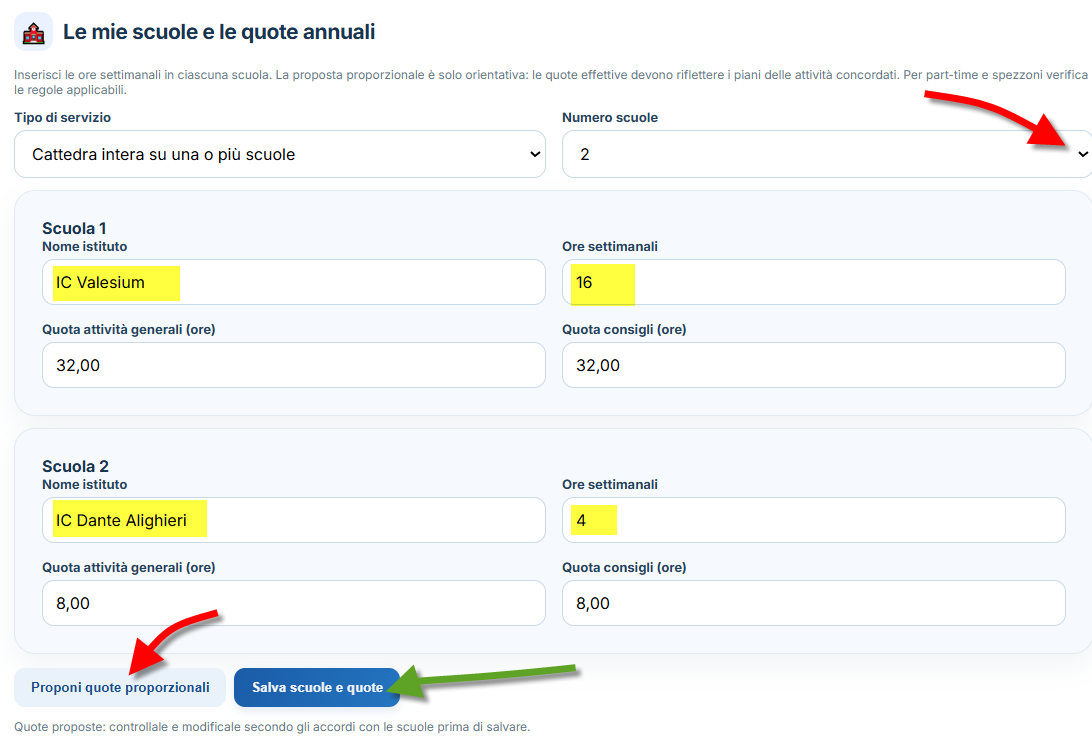
Esempio con due istituti, 16 e 4 ore settimanali, quote proposte da verificare prima del salvataggio.
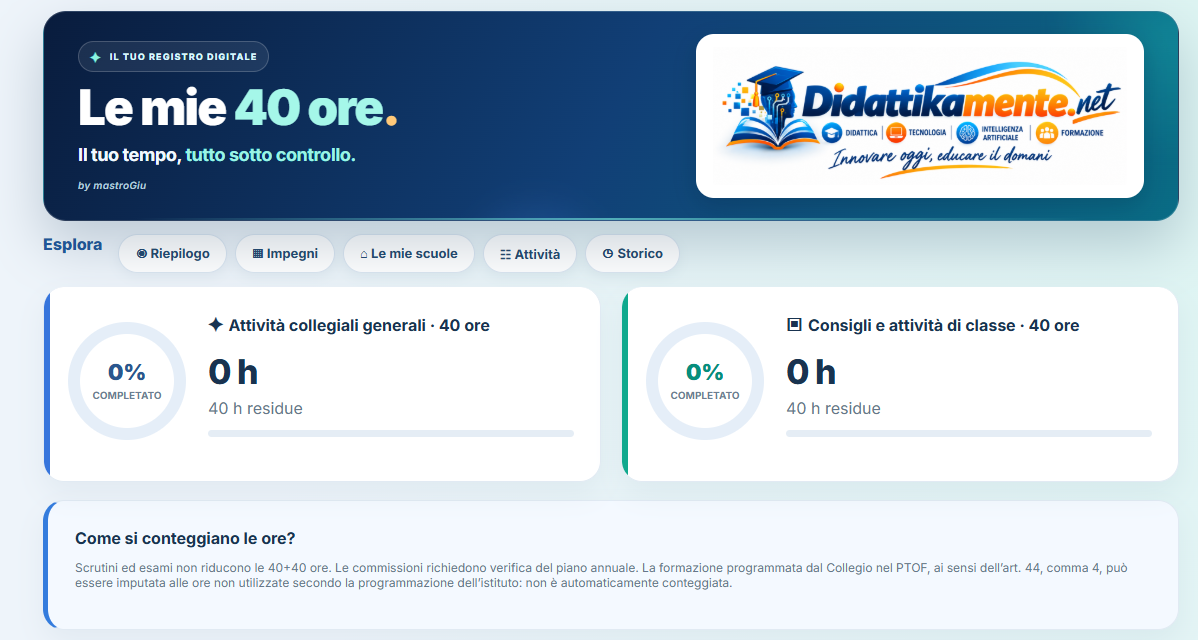
Dashboard al primo accesso: i contatori partono da zero.
Registra gli impegni con data, scuola, tipologia e orari.
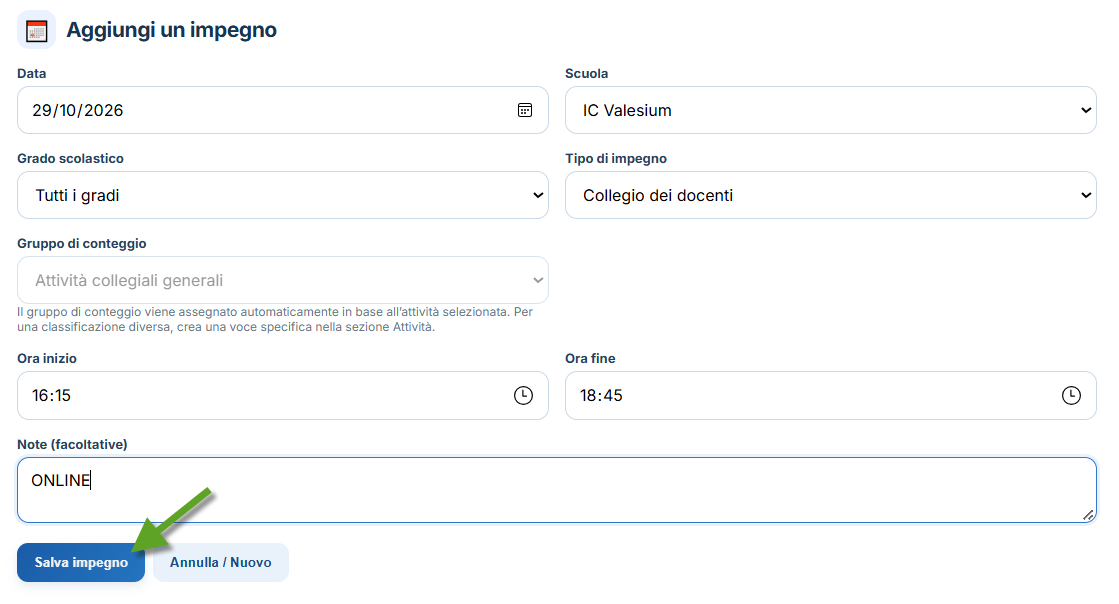
Inserimento di un Collegio dei docenti: il Gruppo A viene assegnato automaticamente. Completa i campi e premi «Salva impegno».
Ogni attività predefinita ha un gruppo di conteggio assegnato automaticamente.
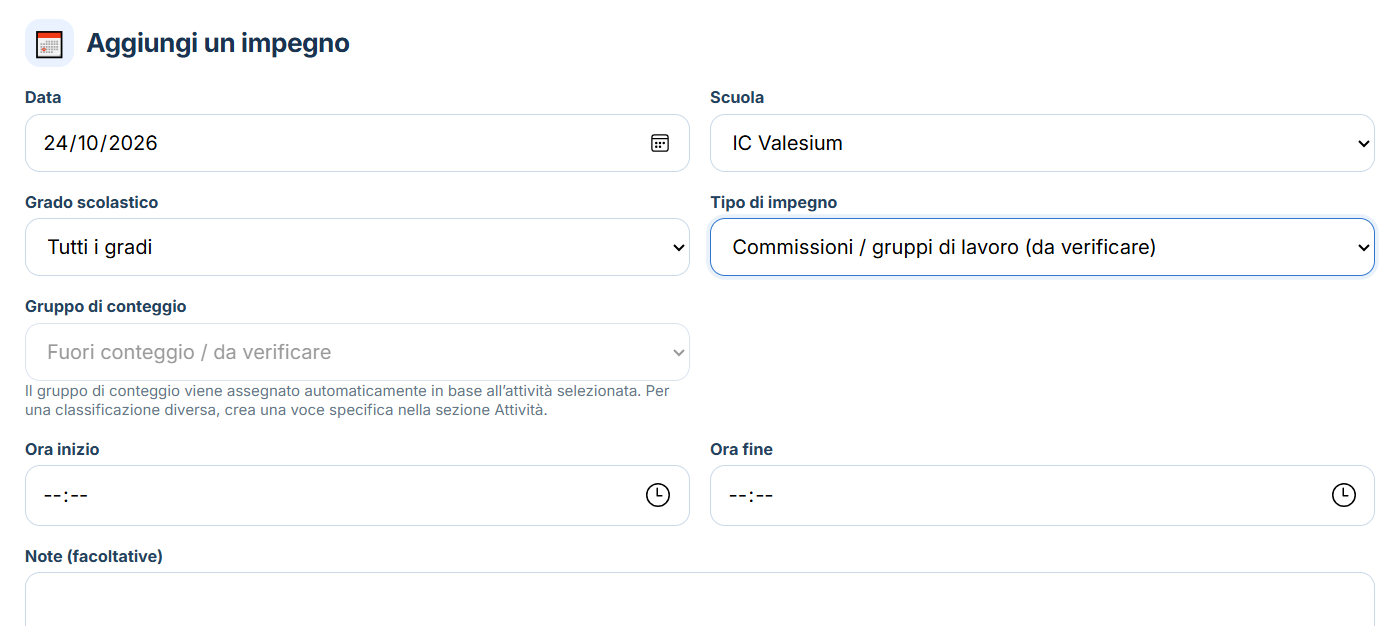
Versione 3.4.2: il gruppo è assegnato automaticamente e il campo non è modificabile.
Attiva o disattiva le voci del menu secondo le esigenze.
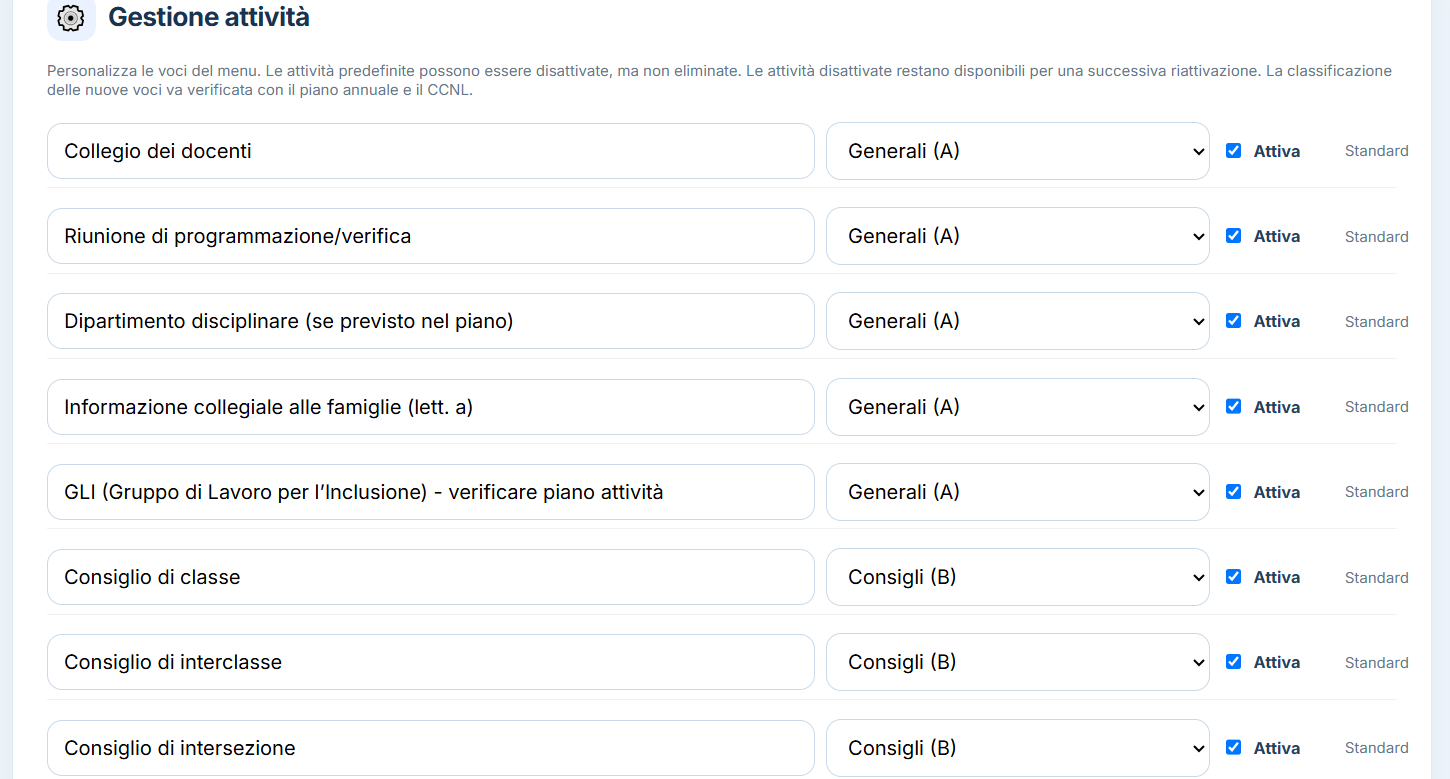
Schermata dimostrativa — Le mie 40 ore by mastroGiu
Monitora i due contatori e le quote per scuola.
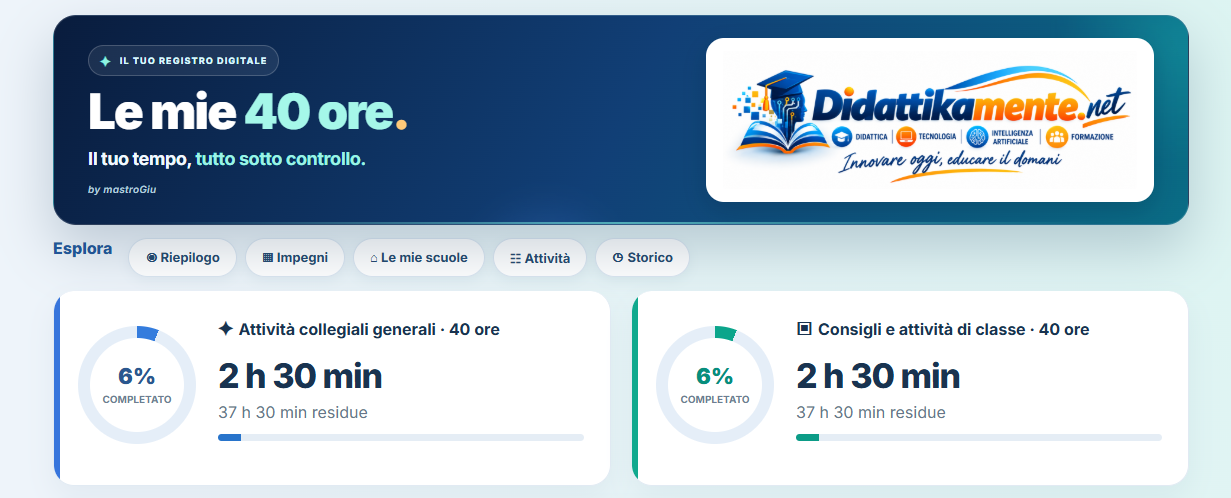
Riepilogo: due contatori distinti per le attività generali e per i consigli di classe.
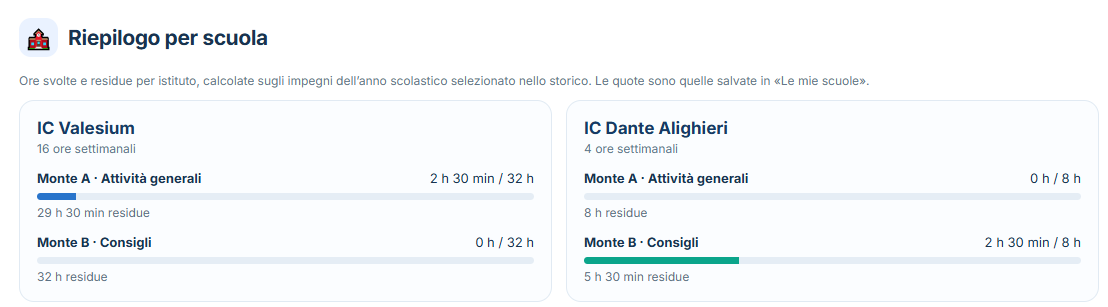
Riepilogo per istituto: ore utilizzate e residue in ciascuna scuola.
Ritrova, correggi ed esporta le registrazioni.
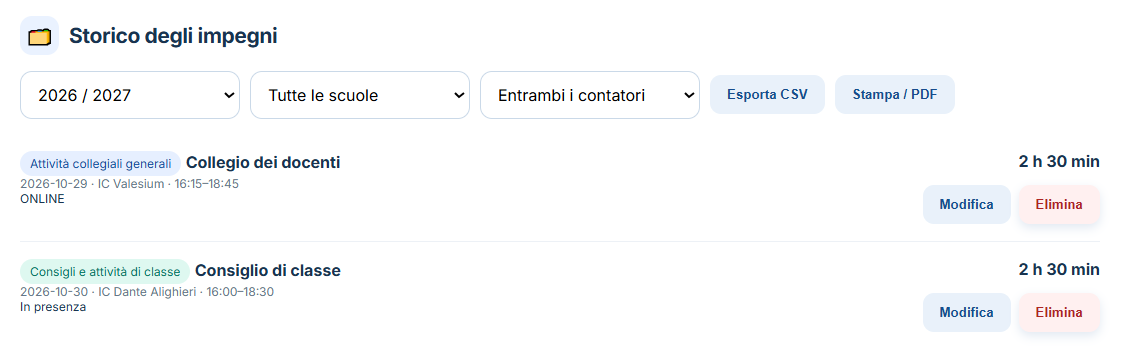
Storico degli impegni: filtri, modifica, eliminazione ed esportazione.
Inserisci gli impegni subito dopo ogni riunione, controllando scuola, data e orari.
Per GLI, commissioni, formazione, scrutini ed esami verifica le indicazioni del tuo istituto.
Esporta periodicamente CSV o PDF, specialmente a fine anno scolastico.
Le mie 40 Ore – by mastroGiu è uno strumento gratuito di supporto personale per la registrazione e il monitoraggio degli impegni scolastici.
Ogni utente è responsabile dei dati inseriti e della verifica dei conteggi, che devono essere confrontati con il piano annuale delle attività e con le disposizioni del proprio istituto. L’app non costituisce una certificazione ufficiale delle ore.
L’autore non garantisce l’assenza di errori o interruzioni del servizio e, nei limiti previsti dalla legge, non risponde di eventuali conseguenze derivanti da un utilizzo improprio dell’applicazione, da dati inseriti in modo errato o da conteggi non verificati.
Si consiglia di effettuare periodicamente un’esportazione dei dati per conservarne una copia.
L’utilizzo dell’applicazione è volontario e avviene sotto la responsabilità dell’utente, nel rispetto della normativa vigente.
Le risposte ai dubbi più comuni.
No. L'applicazione funziona online attraverso il browser e richiede l'accesso a Google.
Google segnala che l'app non è stata verificata tramite la propria procedura di verifica. Esamina attentamente l'identità dell'app e i permessi richiesti prima di autorizzarla.
Al primo accesso Google chiede il permesso di visualizzare, modificare, creare ed eliminare soltanto i file di Google Drive specifici che utilizzi con questa app. Non viene richiesto l’accesso indiscriminato a tutti i tuoi Fogli Google. Leggi la schermata di consenso prima di autorizzare.
La versione attuale crea un foglio di calcolo chiamato «Registro_Personale_40_Ore» nell'account Google con cui accedi. Il registro è personale, salvo eventuali condivisioni che effettui tu.
Sì. La configurazione supporta fino a tre scuole con quote distinte.
Sì, nella sezione «Storico» sono disponibili i comandi di modifica ed eliminazione.
No. È uno strumento personale di supporto, non una certificazione delle ore e non sostituisce le indicazioni dell'istituto.